Domain bilder-fotos.de kaufen?
Wir ziehen mit dem Projekt
bilder-fotos.de um.
Sind Sie am Kauf der Domain
bilder-fotos.de interessiert?
domain@kv-gmbh.de · 0541-91531010
Domain bilder-fotos.de kaufen?
Wie fügt man Bilder bei LibreOffice ein?
Um Bilder bei LibreOffice einzufügen, klicke auf "Einfügen" in der Menüleiste und wähle dann "Bild" aus. Es öffnet sich ein Dialogfenster, in dem du das gewünschte Bild auswählen kannst. Nachdem du das Bild ausgewählt hast, kannst du es in das Dokument einfügen und nach Bedarf positionieren und skalieren. **
Wie kann man Bilder in LibreOffice verschieben?
Um Bilder in LibreOffice zu verschieben, können Sie den Bildrahmen auswählen und ihn mit der Maus an die gewünschte Position ziehen. Alternativ können Sie auch die Pfeiltasten auf der Tastatur verwenden, um das Bild schrittweise zu verschieben. **


Ähnliche Suchbegriffe für Libreoffice
Top-Angebote
Produkte zum Begriff Libreoffice:
-
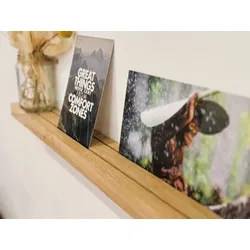
Eichenleiste, Regal für Postkarten, Fotos und Bilder - 30cmUnsere Eichenleiste für Fotos und Bilder ist die perfekte Lösung, um Ihre Lieblingspostkarten und Bilder stilvoll zu präsentieren. Hergestellt aus hochwertigem, naturbelassenem Eichenholz, bietet diese Bilderleiste nicht nur eine ästhetisch ansprechende Optik, sondern auch eine robuste und langlebige Konstruktion. Naturbelassenes Eichenholz: Die Leiste besteht aus unbehandeltem Eichenholz, das seine natürliche Schönheit und Farbe bewahrt und sich harmonisch in jede Einrichtung einfügt. Zwei eingefräste Nuten: Die Eichenleiste ist mit zwei Nuten ausgestattet, die jeweils ca. 3,8 mm breit und 1 cm tief sind. Diese ermöglichen es Ihnen, Fotos und Postkarten in zwei Reihen hintereinander zu platzieren, wodurch ein organisiertes und übersichtliches Display entsteht. Einfache Montage: Mit der integrierten Schlüssellochhalterung ist die Montage ein Kinderspiel. Dübel und Schrauben sind im Lieferumfang enthalten, sodass Sie sofort loslegen können. Vielseitige Verwendung: Ideal als Fotoleiste für Bilder, Postkarten und kleine Kunstwerke. Perfekt für Wohnzimmer, Schlafzimmer, Arbeitszimmer oder Flur. Verleihen Sie Ihren Wänden einen persönlichen Touch mit unserer eleganten Eichenleiste für Fotos und Bilder. Ideal für alle, die Wert auf natürliche Materialien und hochwertige Verarbeitung legen. Bestellen Sie jetzt und schaffen Sie eine einzigartige Bildergalerie, die Ihre schönsten Erinnerungen stilvoll in Szene setzt! GRÖßEN Die Bilderleiste biete ich in den Standardgrößen an 20cm, 30cm, 40cm, 60cm, 90cm an. Maße: 90 cm (90,0 x 6,0 x 2,6 cm), 60cm (60,0 x 6,0 x 2,6 cm), 40cm (40,0 x 6,0 x 2,6 cm), 30cm (30,0 x 6,0 x 2,6 cm), 20cm (20,0 x 6,0 x 2,6 cm) Nutenbreite: Ca. 3,8 mm Nutentiefe: Ca. 1 cm Holz: Eiche, unbehandelt Aufhängung: Schlüssellochhalterung inkl. Marken Dübel und Marken Schrauben. ACHTUNG: Die Halterung ist stabil gebaut, aber es handelt sich hierbei nicht um ein Schwerlastregal, daher bitte keine schweren Gegenstände darauf stellen. Hier ist eine Schritt-für-Schritt-Anleitung, um Ihnen dabei zu helfen die Bilderleiste aufzuhängen: 1. Bestimme zunächst die Position, an der du die Bilderleiste an der Wand befestigen möchtest. 2. Nimm die Bilderleiste in die Hand und Klebe entlang der gesamten Brettrückseite über die Schlüssellochhalterung z.B. einen Streifen Malerkrepp. 3. Markierte mit einem Stift auf dem Malerkrepp die Position der Halterung. 4. Ziehe das Malerkrepp vorsichtig ab und klebe das Krepp auf die Stelle wo es an der Wand befestigt werden soll. 5. Bohre mit einem 6-er Bohrer die beiden Löcher an der markierten Position, setze die Dübel ein und schraube die mitgelieferten Schrauben (20er Torx) ein bis nur noch ca. ein halber Zentimeter aus der Wand ragt. 6. Setze das Brett auf die Schrauben. Drücke leicht nach unten, sodass die Schraubenköpfe in die Halterung rutschen. Sollte das Brett noch zu locker an der Wand sein, dann ziehe die Schrauben etwas fester bis es die gewünschte Festigkeit hat. Hersteller: Dennis König EU, Untere Hausbreite 3, 80939 München Deutschland, E-Mail: info [!at] portiadesigns.de Sicherheitshinweise - Halten Sie Kleinteile (z. B. Schrauben und Dübel) von Kindern fern – Erstickungsgefahr. - Beachten Sie die maximale Traglast: - Stellen Sie sicher, dass die Wand für die Montage geeignet ist. - Die Bilderleiste ist ausschließlich für den Innenbereich gedacht. - Geeignet für: Bilder, Fotos und Postkarten. Nicht für schwere oder zerbrechliche Gegenstände geeignet. - Überprüfen Sie regelmäßig die Stabilität der Leiste. Bei Fragen meldet euch einfach bei mir. Euer Dennis21,99 €*Versand: 0,00 €Sichere Weiterleitung zum Anbieter
-
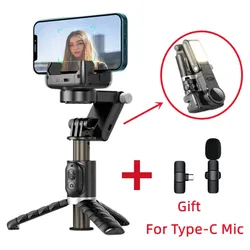
360 Rotation Selfie Stick – Stativ für iPhone Fotografie: Perfektes Zubehör für beeindruckende Aufnahmen - option-02✅ Perfekte Selfies und Gruppenfotos aus jedem Winkel – erleben Sie kreative Freiheit mit 360-Grad-Rotation. ✅ Einfache Handhabung und anpassbare Höhe – für stressfreie Aufnahmen, die jederzeit gelingen. ✅ Robust und leicht – das langlebige Aluminium-Design sorgt für Sicherheit und Komfort bei jedem Einsatz.102,90 €*Versand: 0,00 €Sichere Weiterleitung zum Anbieter

-
Wie füge ich in LibreOffice transparente Bilder ein?
Um ein transparentes Bild in LibreOffice einzufügen, öffne das Programm und gehe auf "Einfügen" in der Menüleiste. Wähle dann "Bild" aus und suche das gewünschte Bild auf deinem Computer. Klicke auf "Einfügen" und das Bild wird in das Dokument eingefügt. Um die Transparenz des Bildes anzupassen, klicke mit der rechten Maustaste auf das Bild, wähle "Bild" und dann "Eigenschaften". Unter "Transparenz" kannst du den Wert anpassen, um die gewünschte Transparenz zu erreichen. **
-
LibreOffice Writer ist ein Textverarbeitungsprogramm, das Teil der LibreOffice-Suite ist.
LibreOffice Writer ist ein leistungsstarkes Textverarbeitungsprogramm, das in der LibreOffice-Suite enthalten ist. Es bietet eine Vielzahl von Funktionen zum Erstellen und Bearbeiten von Dokumenten, wie zum Beispiel Textformatierung, Tabellen, Bilder und Diagramme. Mit LibreOffice Writer können Benutzer professionell aussehende Dokumente erstellen, die sowohl für den persönlichen als auch den geschäftlichen Gebrauch geeignet sind. Es ist eine kostenlose Alternative zu kostenpflichtigen Textverarbeitungsprogrammen wie Microsoft Word. **
-
LibreOffice Writer 3.7 ist eine Textverarbeitungssoftware, die Teil des LibreOffice-Pakets ist.
LibreOffice Writer 3.7 ist eine Textverarbeitungssoftware, die Teil des LibreOffice-Pakets ist. Mit dieser Software können Benutzer Textdokumente erstellen, bearbeiten und formatieren. LibreOffice Writer bietet eine Vielzahl von Funktionen, darunter die Möglichkeit, Tabellen, Grafiken und Diagramme in Dokumente einzufügen. Die Software ist kostenlos und Open Source, was bedeutet, dass sie von einer Gemeinschaft von Entwicklern ständig verbessert wird. **
-
Warum startet LibreOffice nicht?
Es gibt verschiedene mögliche Gründe, warum LibreOffice nicht startet. Es könnte sein, dass das Programm nicht ordnungsgemäß installiert wurde oder dass es Konflikte mit anderen Programmen oder Einstellungen auf dem Computer gibt. Es könnte auch sein, dass eine Datei oder Einstellung in LibreOffice beschädigt ist und das Programm deshalb nicht starten kann. **


Wie deinstalliere ich LibreOffice?
Um LibreOffice zu deinstallieren, gehe zu den Systemeinstellungen deines Computers und öffne den Bereich "Programme" oder "Apps". Suche nach LibreOffice in der Liste der installierten Programme und wähle die Option "Deinstallieren" oder "Entfernen". Befolge die Anweisungen auf dem Bildschirm, um den Deinstallationsvorgang abzuschließen. **
Wie lösche ich LibreOffice?
Um LibreOffice zu löschen, können Sie die Deinstallationsfunktion Ihres Betriebssystems verwenden. Gehen Sie zu den Systemeinstellungen oder der Systemsteuerung, suchen Sie nach "Programme" oder "Apps" und wählen Sie LibreOffice aus. Klicken Sie dann auf "Deinstallieren" oder "Entfernen", um den Vorgang abzuschließen. **
Top-Angebote
Produkte zum Begriff Libreoffice:
-
Wie fügt man Bilder bei LibreOffice ein?
Um Bilder bei LibreOffice einzufügen, klicke auf "Einfügen" in der Menüleiste und wähle dann "Bild" aus. Es öffnet sich ein Dialogfenster, in dem du das gewünschte Bild auswählen kannst. Nachdem du das Bild ausgewählt hast, kannst du es in das Dokument einfügen und nach Bedarf positionieren und skalieren. **
-
Wie kann man Bilder in LibreOffice verschieben?
Um Bilder in LibreOffice zu verschieben, können Sie den Bildrahmen auswählen und ihn mit der Maus an die gewünschte Position ziehen. Alternativ können Sie auch die Pfeiltasten auf der Tastatur verwenden, um das Bild schrittweise zu verschieben. **
-
Wie füge ich in LibreOffice transparente Bilder ein?
Um ein transparentes Bild in LibreOffice einzufügen, öffne das Programm und gehe auf "Einfügen" in der Menüleiste. Wähle dann "Bild" aus und suche das gewünschte Bild auf deinem Computer. Klicke auf "Einfügen" und das Bild wird in das Dokument eingefügt. Um die Transparenz des Bildes anzupassen, klicke mit der rechten Maustaste auf das Bild, wähle "Bild" und dann "Eigenschaften". Unter "Transparenz" kannst du den Wert anpassen, um die gewünschte Transparenz zu erreichen. **
-
LibreOffice Writer ist ein Textverarbeitungsprogramm, das Teil der LibreOffice-Suite ist.
LibreOffice Writer ist ein leistungsstarkes Textverarbeitungsprogramm, das in der LibreOffice-Suite enthalten ist. Es bietet eine Vielzahl von Funktionen zum Erstellen und Bearbeiten von Dokumenten, wie zum Beispiel Textformatierung, Tabellen, Bilder und Diagramme. Mit LibreOffice Writer können Benutzer professionell aussehende Dokumente erstellen, die sowohl für den persönlichen als auch den geschäftlichen Gebrauch geeignet sind. Es ist eine kostenlose Alternative zu kostenpflichtigen Textverarbeitungsprogrammen wie Microsoft Word. **
Ähnliche Suchbegriffe für Libreoffice
-
Eichenleiste, Regal für Postkarten, Fotos und Bilder - 30cmUnsere Eichenleiste für Fotos und Bilder ist die perfekte Lösung, um Ihre Lieblingspostkarten und Bilder stilvoll zu präsentieren. Hergestellt aus hochwertigem, naturbelassenem Eichenholz, bietet diese Bilderleiste nicht nur eine ästhetisch ansprechende Optik, sondern auch eine robuste und langlebige Konstruktion. Naturbelassenes Eichenholz: Die Leiste besteht aus unbehandeltem Eichenholz, das seine natürliche Schönheit und Farbe bewahrt und sich harmonisch in jede Einrichtung einfügt. Zwei eingefräste Nuten: Die Eichenleiste ist mit zwei Nuten ausgestattet, die jeweils ca. 3,8 mm breit und 1 cm tief sind. Diese ermöglichen es Ihnen, Fotos und Postkarten in zwei Reihen hintereinander zu platzieren, wodurch ein organisiertes und übersichtliches Display entsteht. Einfache Montage: Mit der integrierten Schlüssellochhalterung ist die Montage ein Kinderspiel. Dübel und Schrauben sind im Lieferumfang enthalten, sodass Sie sofort loslegen können. Vielseitige Verwendung: Ideal als Fotoleiste für Bilder, Postkarten und kleine Kunstwerke. Perfekt für Wohnzimmer, Schlafzimmer, Arbeitszimmer oder Flur. Verleihen Sie Ihren Wänden einen persönlichen Touch mit unserer eleganten Eichenleiste für Fotos und Bilder. Ideal für alle, die Wert auf natürliche Materialien und hochwertige Verarbeitung legen. Bestellen Sie jetzt und schaffen Sie eine einzigartige Bildergalerie, die Ihre schönsten Erinnerungen stilvoll in Szene setzt! GRÖßEN Die Bilderleiste biete ich in den Standardgrößen an 20cm, 30cm, 40cm, 60cm, 90cm an. Maße: 90 cm (90,0 x 6,0 x 2,6 cm), 60cm (60,0 x 6,0 x 2,6 cm), 40cm (40,0 x 6,0 x 2,6 cm), 30cm (30,0 x 6,0 x 2,6 cm), 20cm (20,0 x 6,0 x 2,6 cm) Nutenbreite: Ca. 3,8 mm Nutentiefe: Ca. 1 cm Holz: Eiche, unbehandelt Aufhängung: Schlüssellochhalterung inkl. Marken Dübel und Marken Schrauben. ACHTUNG: Die Halterung ist stabil gebaut, aber es handelt sich hierbei nicht um ein Schwerlastregal, daher bitte keine schweren Gegenstände darauf stellen. Hier ist eine Schritt-für-Schritt-Anleitung, um Ihnen dabei zu helfen die Bilderleiste aufzuhängen: 1. Bestimme zunächst die Position, an der du die Bilderleiste an der Wand befestigen möchtest. 2. Nimm die Bilderleiste in die Hand und Klebe entlang der gesamten Brettrückseite über die Schlüssellochhalterung z.B. einen Streifen Malerkrepp. 3. Markierte mit einem Stift auf dem Malerkrepp die Position der Halterung. 4. Ziehe das Malerkrepp vorsichtig ab und klebe das Krepp auf die Stelle wo es an der Wand befestigt werden soll. 5. Bohre mit einem 6-er Bohrer die beiden Löcher an der markierten Position, setze die Dübel ein und schraube die mitgelieferten Schrauben (20er Torx) ein bis nur noch ca. ein halber Zentimeter aus der Wand ragt. 6. Setze das Brett auf die Schrauben. Drücke leicht nach unten, sodass die Schraubenköpfe in die Halterung rutschen. Sollte das Brett noch zu locker an der Wand sein, dann ziehe die Schrauben etwas fester bis es die gewünschte Festigkeit hat. Hersteller: Dennis König EU, Untere Hausbreite 3, 80939 München Deutschland, E-Mail: info [!at] portiadesigns.de Sicherheitshinweise - Halten Sie Kleinteile (z. B. Schrauben und Dübel) von Kindern fern – Erstickungsgefahr. - Beachten Sie die maximale Traglast: - Stellen Sie sicher, dass die Wand für die Montage geeignet ist. - Die Bilderleiste ist ausschließlich für den Innenbereich gedacht. - Geeignet für: Bilder, Fotos und Postkarten. Nicht für schwere oder zerbrechliche Gegenstände geeignet. - Überprüfen Sie regelmäßig die Stabilität der Leiste. Bei Fragen meldet euch einfach bei mir. Euer Dennis21,99 €*Versand: 0,00 €Sichere Weiterleitung zum Anbieter
-
360 Rotation Selfie Stick – Stativ für iPhone Fotografie: Perfektes Zubehör für beeindruckende Aufnahmen - option-02✅ Perfekte Selfies und Gruppenfotos aus jedem Winkel – erleben Sie kreative Freiheit mit 360-Grad-Rotation. ✅ Einfache Handhabung und anpassbare Höhe – für stressfreie Aufnahmen, die jederzeit gelingen. ✅ Robust und leicht – das langlebige Aluminium-Design sorgt für Sicherheit und Komfort bei jedem Einsatz.102,90 €*Versand: 0,00 €Sichere Weiterleitung zum Anbieter
-
Seimert, Winfried: LibreOffice 24LibreOffice 24 , Praxiswissen für Ein- und Umsteiger , Servopumpen > Sportfederung , Erscheinungsjahr: 20240425, Produktform: Kartoniert, Titel der Reihe: mitp Anwendungen##, Autoren: Seimert, Winfried, Seitenzahl/Blattzahl: 407, Keyword: base; base datenbank; buch; calc; draw; excel; freie software; impress; libre office; libreoffice 24; libreoffice base; libreoffice draw; libreoffice extentions; libreoffice impress; libreoffice installieren; libreoffice writer; mitp; office; open office; opensource; tabellenkalkulation; textverarbeitung; word, Fachschema: Büroorganisation~Organisation / Büroorganisation~Office-Pakete~Open Source (EDV), Fachkategorie: Integrierte Softwarepakete~Open-Source und sonstige Betriebssysteme, Warengruppe: HC/Anwendungs-Software, Fachkategorie: Office Management, UNSPSC: 49019900, Warenverzeichnis für die Außenhandelsstatistik: 49019900, Verlag: MITP Verlags GmbH, Verlag: MITP Verlags GmbH, Verlag: mitp Verlags GmbH & Co.KG, Länge: 206, Breite: 145, Höhe: 22, Gewicht: 524, Produktform: Klappenbroschur, Genre: Mathematik/Naturwissenschaften/Technik/Medizin, Genre: Mathematik/Naturwissenschaften/Technik/Medizin,24,99 €*Versand: 0,00 €Sichere Weiterleitung zum Anbieter
-
1001 Fotografien1001 Fotografien , Es wurde noch nie so viel geknipst wie heute. Die junge Generation, ausgerüstet mit selfie sticks, entdeckt mit Hilfe von Social Media die Fotografie auf neue Weise. 1001 FOTOGRAFIEN liefert zu diesem Boom die perfekte Inspiration. Ist Fotografie Kunst, Dokumentation oder beides? Sollen Bilder die Welt, in der wir leben, lediglich zeigen, oder sollen sie uns zum Denken, Handeln und Reagieren anregen? 1001 FOTOGRAFIEN ist ein visuell ansprechender und unentbehrlicher Leitfaden zur Geschichte und Praxis der Fotografie. Die Bilder führen durch Kunst, Mode, Gesellschaft, Krieg, Frieden, Wissenschaft und Natur und sind ebenso fesselnd wie ihre Begleittexte. Einige Fotos werden Sie kennen, andere noch nicht; allen gemein ist, dass sie uns bewegen oder gar schockieren. Von Roger Fenton bis William Eggleston, von Henry Fox Talbot bis Nick Knight, von Henri Cartier-Bresson bis Dorothea Lange, alle vorgestellten Fotografen überschritten die Grenzen des Mediums mit Geist und Geschick und entwickelten ihr Metier zu einer höchst eindrucksvollen Kunstform. Ein Index, geordnet nach Fotografen und Titel, erleichtert die Suche. 1001 FOTOGRAFIEN informiert, bildet und überrascht und ist ein unverzichtbares Nachschlagewerk für alle Liebhaber der Fotografie. , Vorderradaufhängung & Teile > Radaufhängung, Federung & Lenkung , Erscheinungsjahr: 201810, Produktform: Kartoniert, Redaktion: Lowe, Paul, Seitenzahl/Blattzahl: 960, Abbildungen: mit 1001 farbigen und s/w Fotografien., Keyword: Dorothea Lange; Henri Cartier-Bresson; Henry Fox Talbot; Nick Knight; Roger Fenton; William Eggleston, Fachschema: Fotografie / Dokumentarfotografie, Geschichte~Management / Umwelt~Umweltmanagement, Fachkategorie: Fotojournalismus~Umweltmanagement, Warengruppe: HC/Fotografie, Fachkategorie: Fotografie: Sammlungen, Thema: Entdecken, Text Sprache: ger, UNSPSC: 49019900, Warenverzeichnis für die Außenhandelsstatistik: 49019900, Verlag: Edition Olms AG, Verlag: Edition Olms AG, Verlag: Olms AG, Edition, Länge: 211, Breite: 163, Höhe: 58, Gewicht: 1874, Produktform: Kartoniert, Genre: Geisteswissenschaften/Kunst/Musik, Genre: Geisteswissenschaften/Kunst/Musik, Herkunftsland: CHINA, VOLKSREPUBLIK (CN), Katalog: deutschsprachige Titel, Katalog: Gesamtkatalog, Katalog: Lagerartikel, Book on Demand, ausgew. Medienartikel, Relevanz: 0006, Tendenz: -1, Unterkatalog: AK, Unterkatalog: Bücher, Unterkatalog: Hardcover, Unterkatalog: Lagerartikel, WolkenId: 87568839,95 €*Versand: 0,00 €Sichere Weiterleitung zum Anbieter
-
LibreOffice Writer 3.7 ist eine Textverarbeitungssoftware, die Teil des LibreOffice-Pakets ist.
LibreOffice Writer 3.7 ist eine Textverarbeitungssoftware, die Teil des LibreOffice-Pakets ist. Mit dieser Software können Benutzer Textdokumente erstellen, bearbeiten und formatieren. LibreOffice Writer bietet eine Vielzahl von Funktionen, darunter die Möglichkeit, Tabellen, Grafiken und Diagramme in Dokumente einzufügen. Die Software ist kostenlos und Open Source, was bedeutet, dass sie von einer Gemeinschaft von Entwicklern ständig verbessert wird. **
-
Warum startet LibreOffice nicht?
Es gibt verschiedene mögliche Gründe, warum LibreOffice nicht startet. Es könnte sein, dass das Programm nicht ordnungsgemäß installiert wurde oder dass es Konflikte mit anderen Programmen oder Einstellungen auf dem Computer gibt. Es könnte auch sein, dass eine Datei oder Einstellung in LibreOffice beschädigt ist und das Programm deshalb nicht starten kann. **
-
Wie deinstalliere ich LibreOffice?
Um LibreOffice zu deinstallieren, gehe zu den Systemeinstellungen deines Computers und öffne den Bereich "Programme" oder "Apps". Suche nach LibreOffice in der Liste der installierten Programme und wähle die Option "Deinstallieren" oder "Entfernen". Befolge die Anweisungen auf dem Bildschirm, um den Deinstallationsvorgang abzuschließen. **
-
Wie lösche ich LibreOffice?
Um LibreOffice zu löschen, können Sie die Deinstallationsfunktion Ihres Betriebssystems verwenden. Gehen Sie zu den Systemeinstellungen oder der Systemsteuerung, suchen Sie nach "Programme" oder "Apps" und wählen Sie LibreOffice aus. Klicken Sie dann auf "Deinstallieren" oder "Entfernen", um den Vorgang abzuschließen. **
* Alle Preise verstehen sich inklusive der gesetzlichen Mehrwertsteuer und ggf. zuzüglich Versandkosten. Die Angebotsinformationen basieren auf den Angaben des jeweiligen Shops und werden über automatisierte Prozesse aktualisiert. Eine Aktualisierung in Echtzeit findet nicht statt, so dass es im Einzelfall zu Abweichungen kommen kann. ** Hinweis: Teile dieses Inhalts wurden von KI erstellt.